Subindo um WordPress no seu próprio servidor em menos de dez minutos
Quase toda hospedagem gerenciada de WordPress pede que você se mude. O site passa a viver na máquina deles, na conta deles, no preço deles — e sair de lá é uma migração.
Aqui o arranjo é outro: o servidor é seu, na sua conta de cloud, cobrado por você pela DigitalOcean no preço da DigitalOcean. O Buddy cria a máquina, instala o WordPress nela e mantém tudo de pé. Se você parar de nos pagar, nada se move — o site é um projeto docker-compose numa máquina que já era sua.
O caminho inteiro está abaixo. Tudo o que aparece é screenshot do produto real, tirado enquanto este texto era escrito.
1. Conectar uma conta de cloud
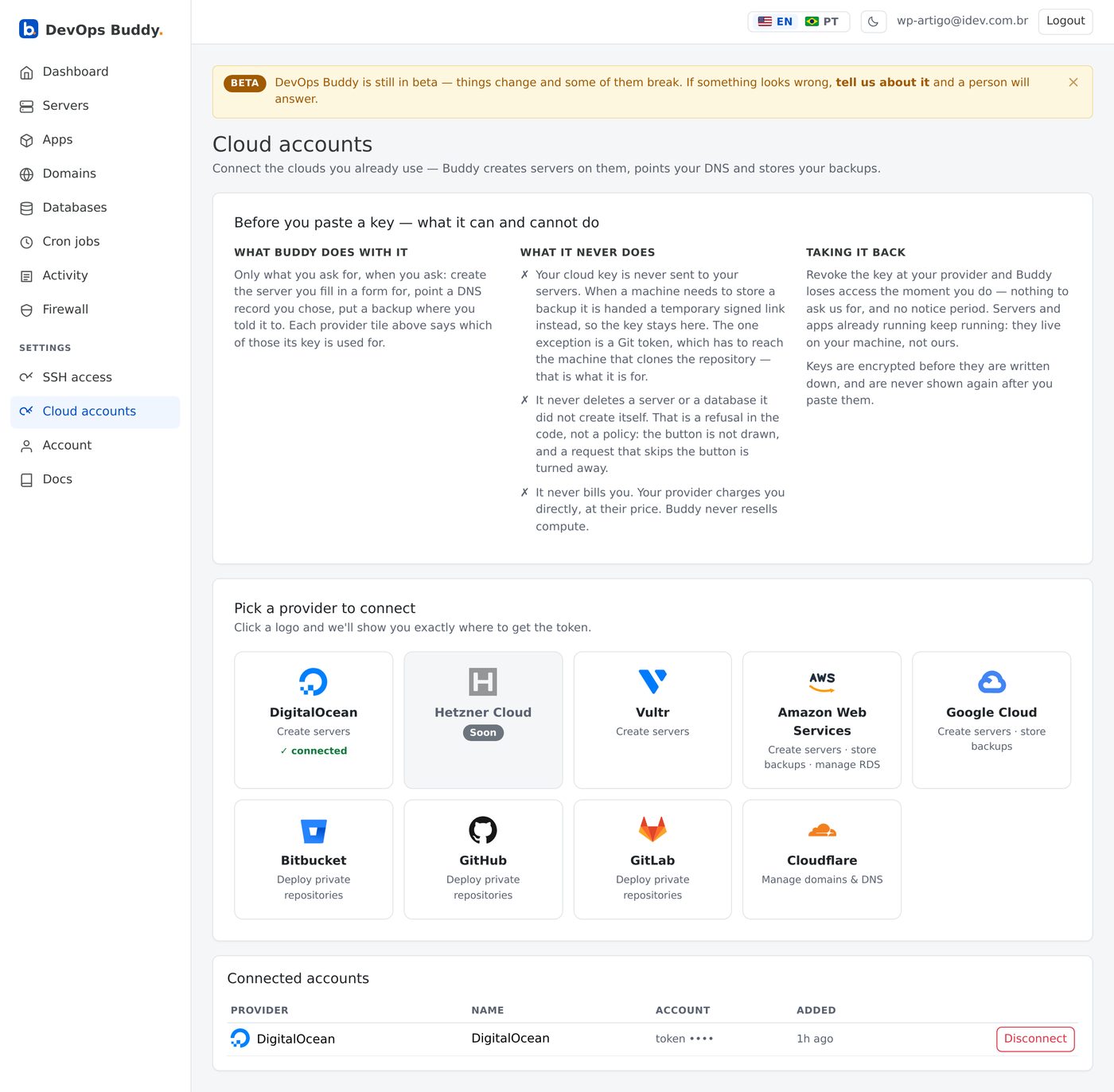
O Buddy precisa de um token para criar servidores no seu lugar. Antes de você colar qualquer chave, a página diz o que ela pode e o que não pode fazer — inclusive as duas coisas que de fato preocupam: o token nunca chega aos seus servidores, e o Buddy não apaga nada que ele não tenha criado.
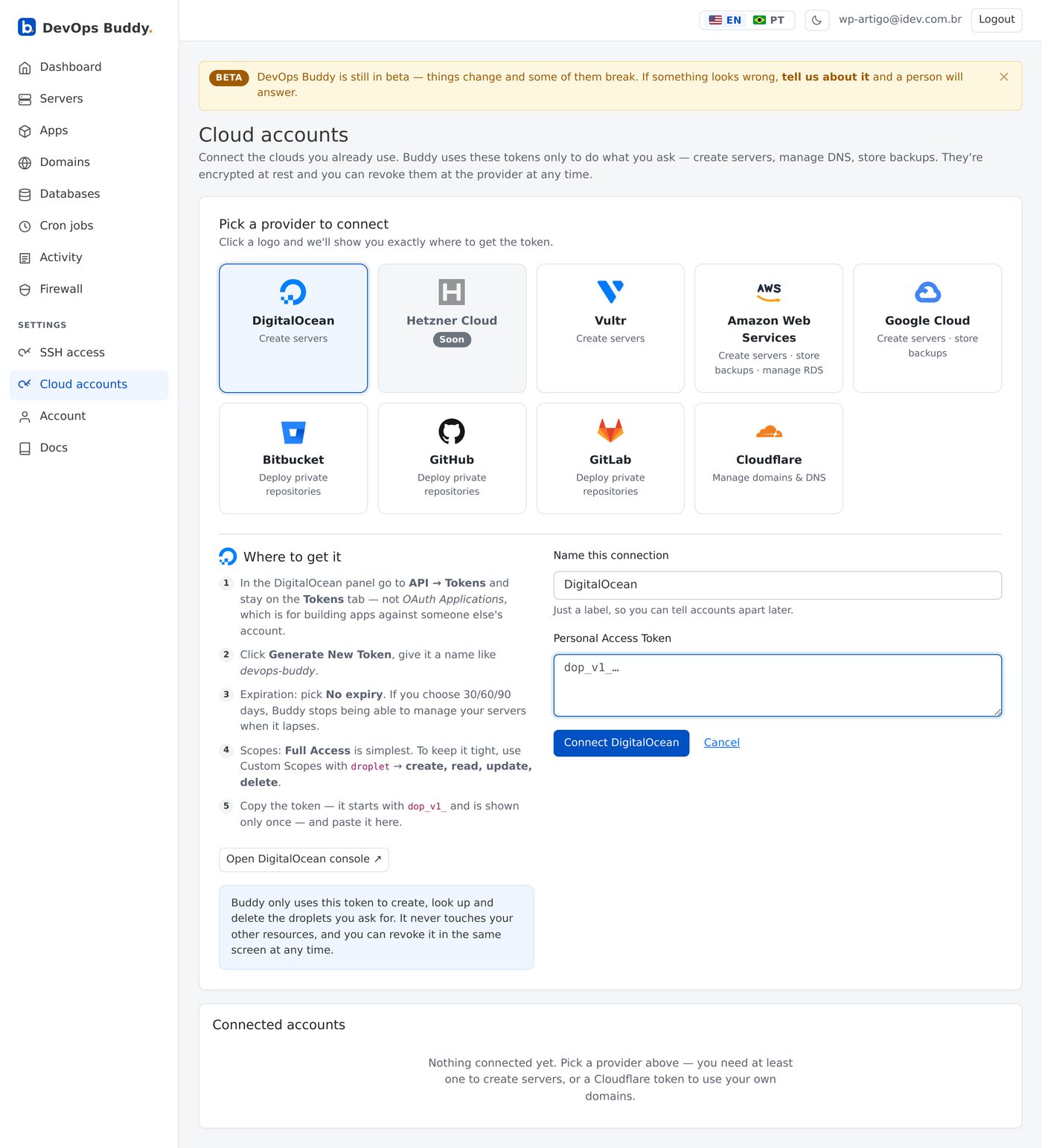
Clicando num provedor, a tela mostra exatamente onde fica o token, quais escopos ele precisa e qual página do console abrir. Na DigitalOcean é API → Tokens → Generate New Token.
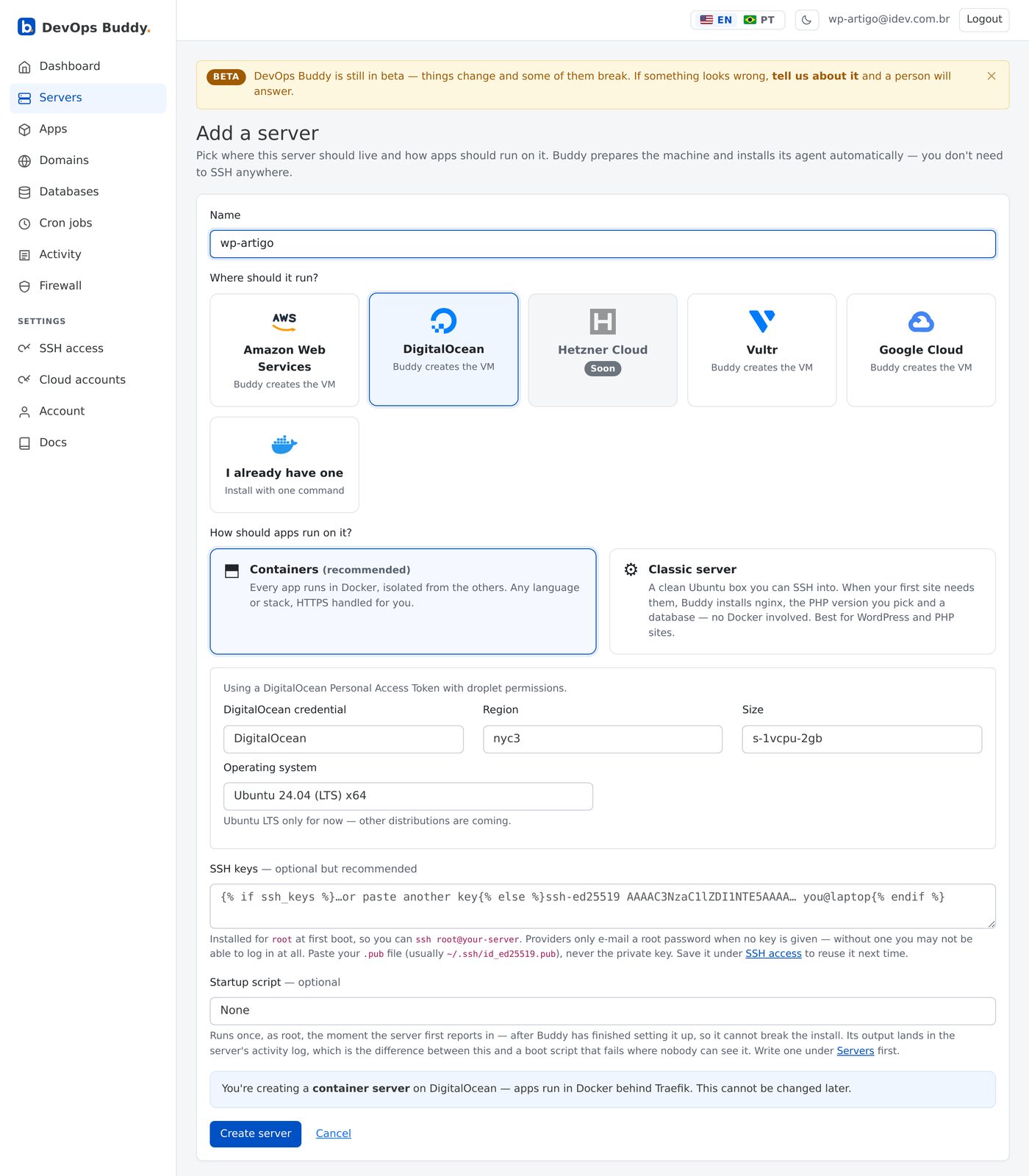
2. Criar o servidor
Escolha região e tamanho. O droplet é seu, na sua conta — o Buddy não põe margem nenhuma em cima.
No primeiro boot a máquina instala Docker, Traefik (para o HTTPS), Nixpacks (para builds a partir de Git) e o agente do Buddy. Levou pouco menos de dois minutos para aparecer online.
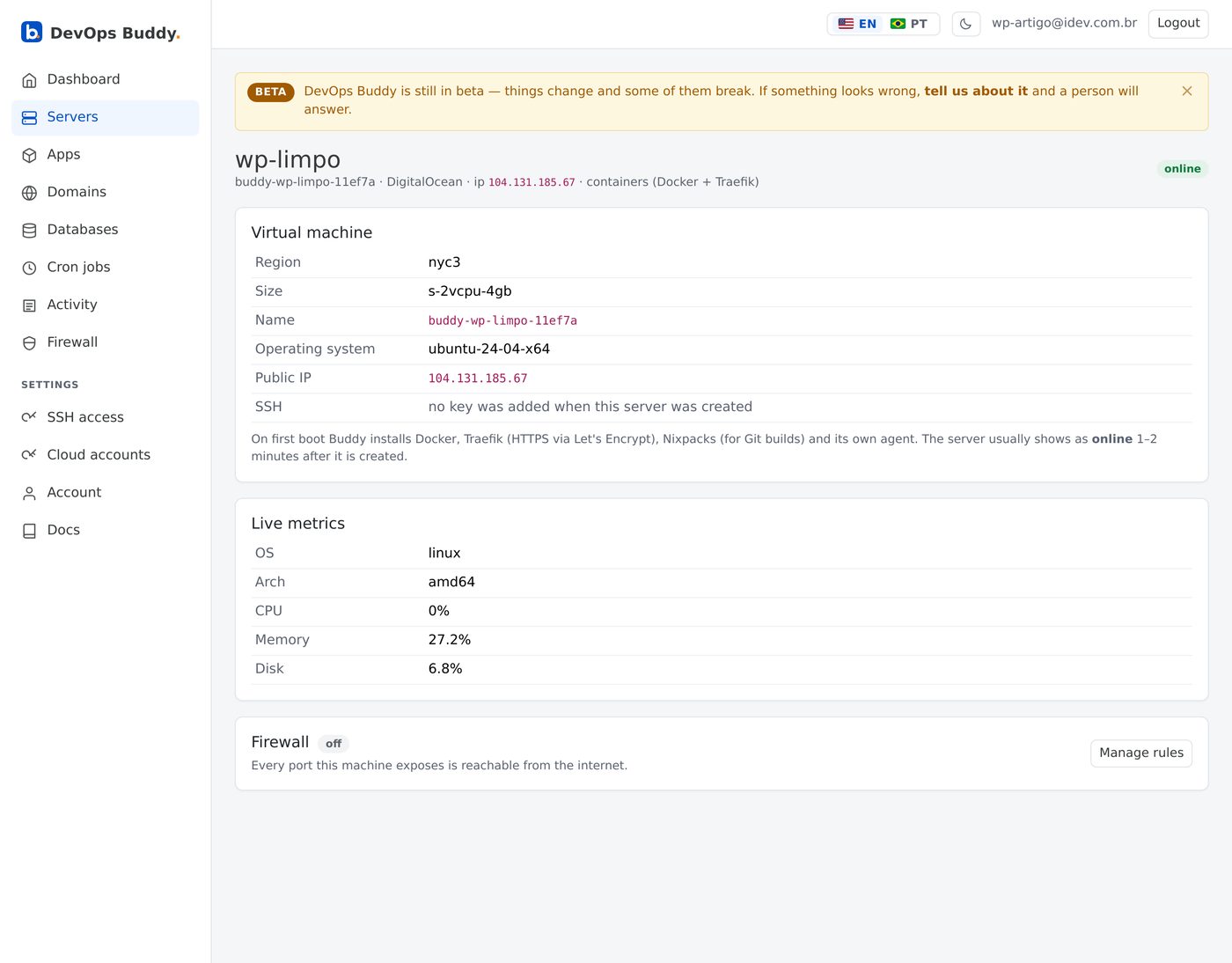
O agente fala para fora, por HTTPS. Não fica porta de gerência aberta no seu servidor, nem chave SSH nossa dentro dele.
3. Escolher o WordPress
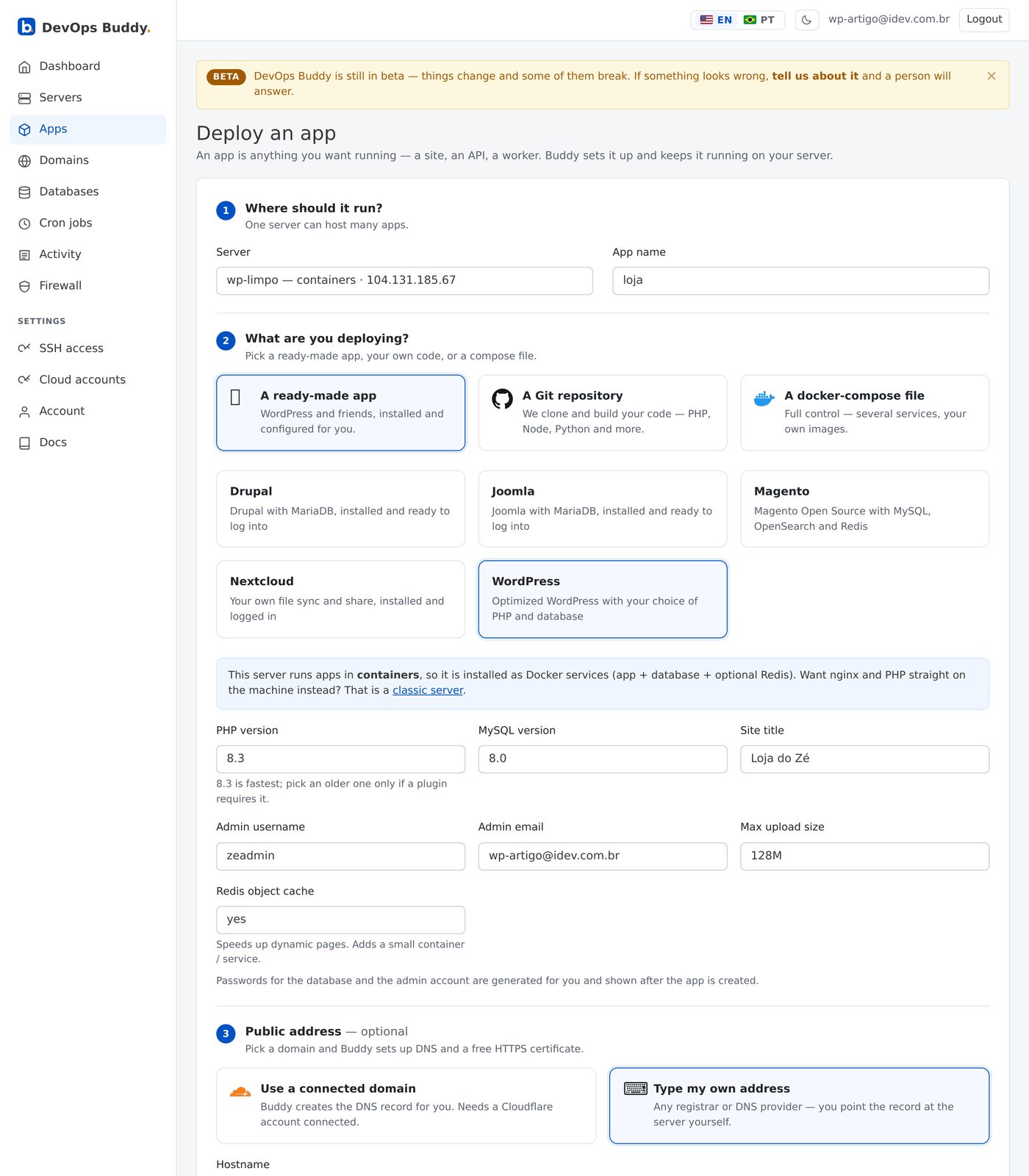
Esta é a parte que passa despercebida: você não precisa de repositório Git nem de Dockerfile. WordPress, Drupal, Joomla, Magento e Nextcloud já vêm prontos para instalar, com banco de dados e conta de administrador configurados.
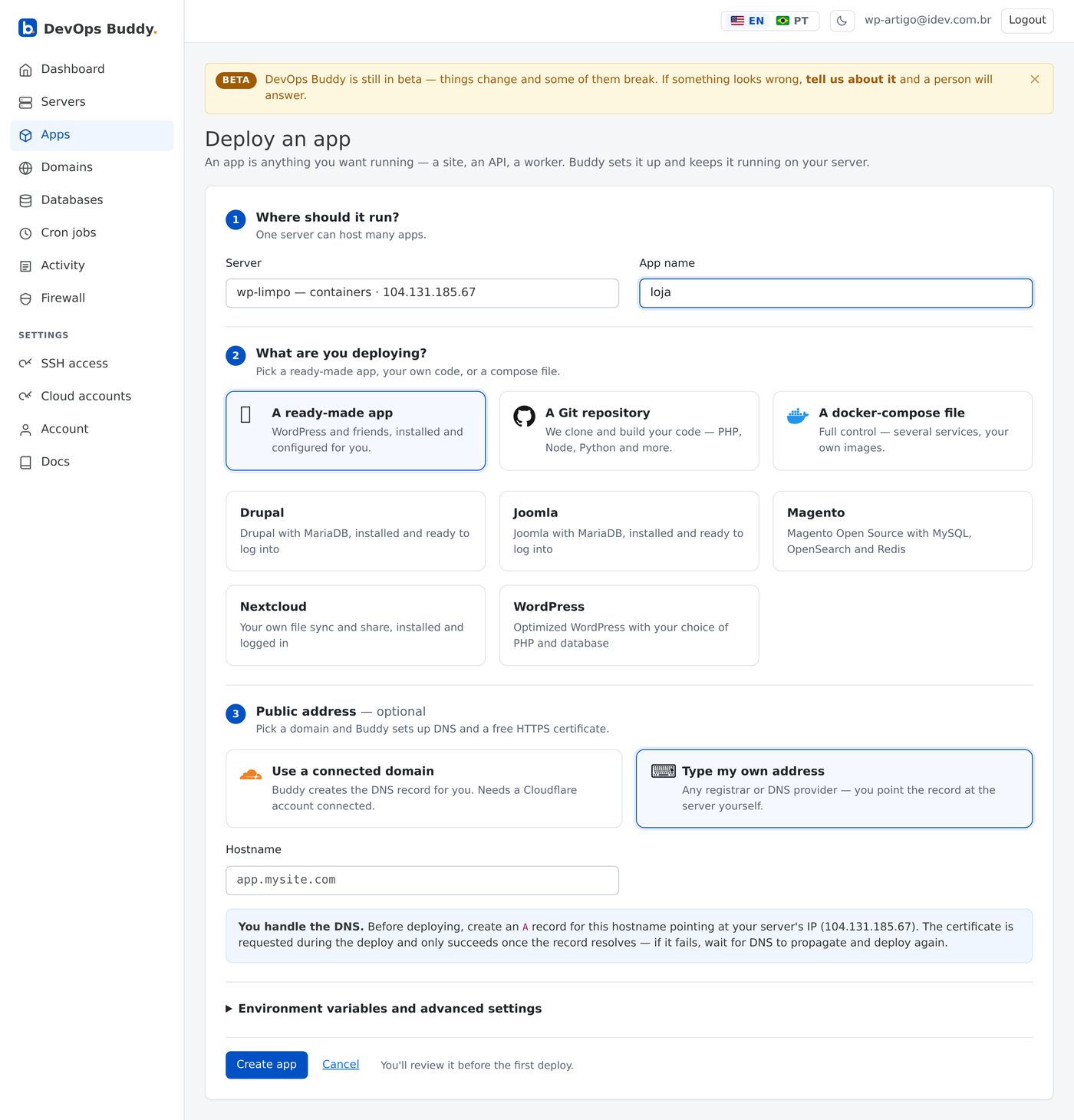
Dê um título ao site, um usuário de admin e um endereço. A versão do PHP, o limite de upload e o cache de objetos em Redis estão todos aqui, e não num arquivo de configuração que você teria de procurar depois.
4. Fazer o deploy
Um clique. As imagens são baixadas, os containers sobem, o WordPress é instalado — não deixado na tela de instalação de cinco minutos — e o Traefik pega um certificado Let's Encrypt para o endereço.
Um minuto e trinta e oito segundos entre apertar Deploy e o site no ar.
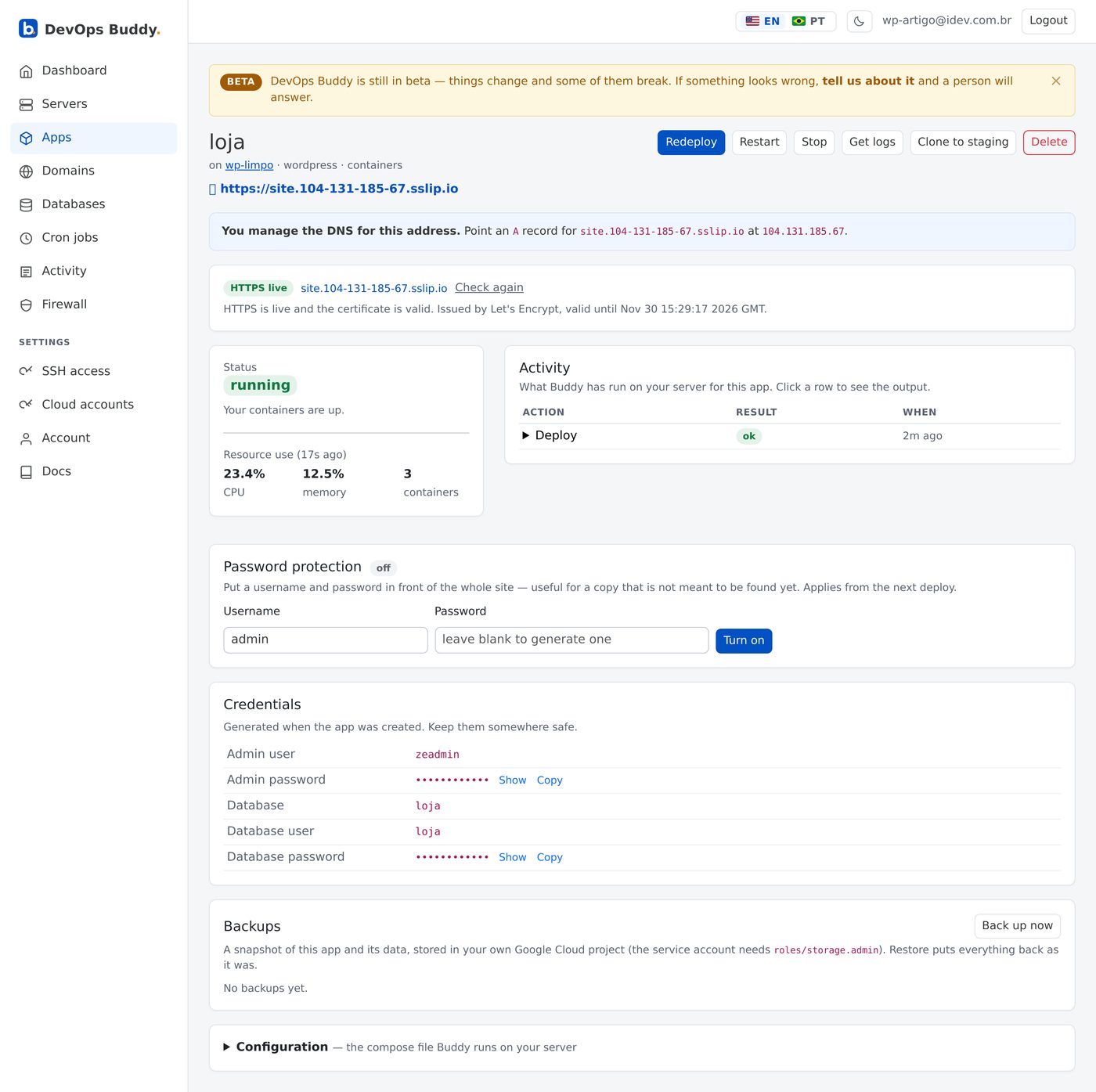
A senha do admin foi gerada e está nessa página. O nome do banco, o usuário e a senha também — servem depois, e você não precisa ir caçar isso no servidor.
O resultado
Um site funcionando, não um instalador.
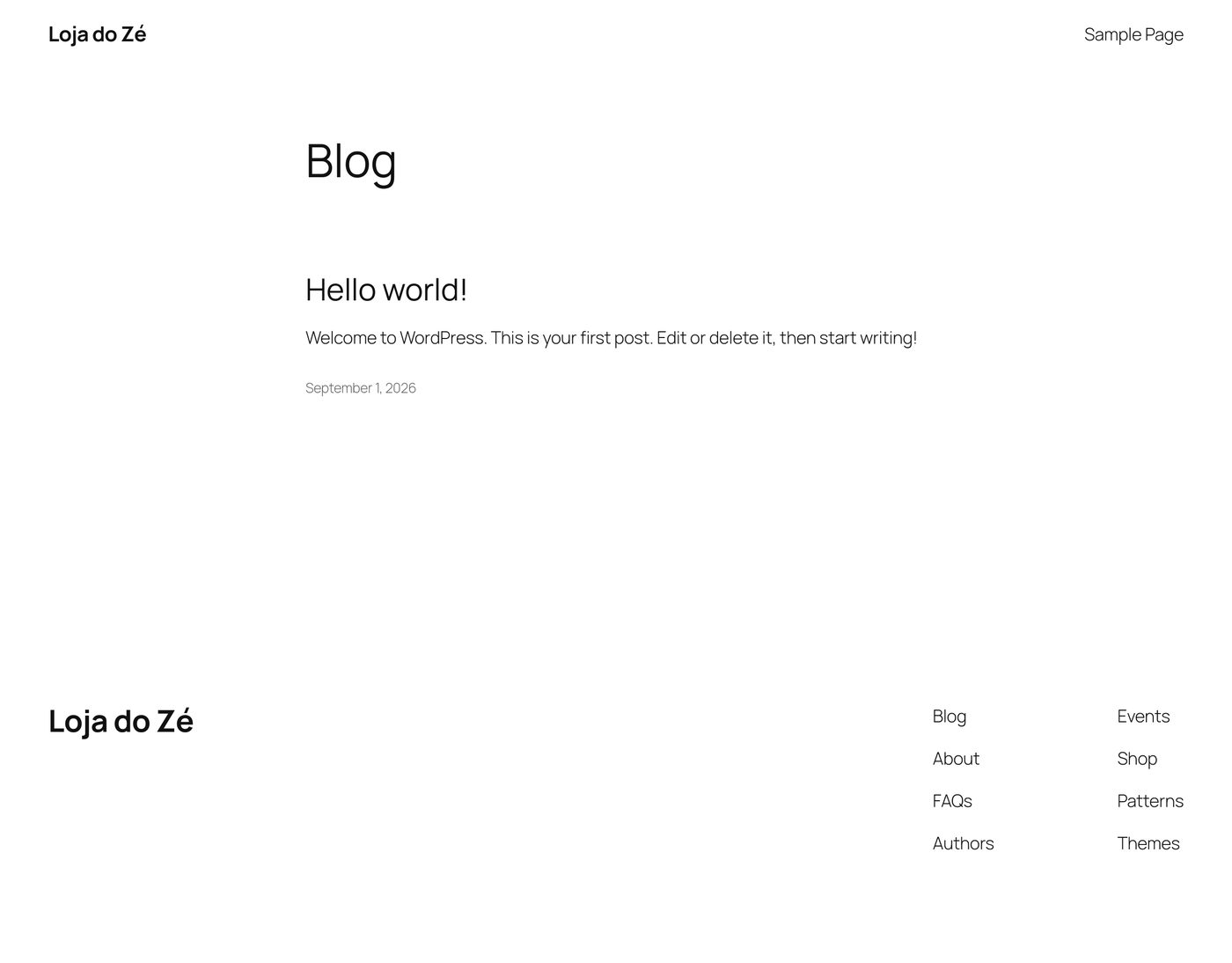
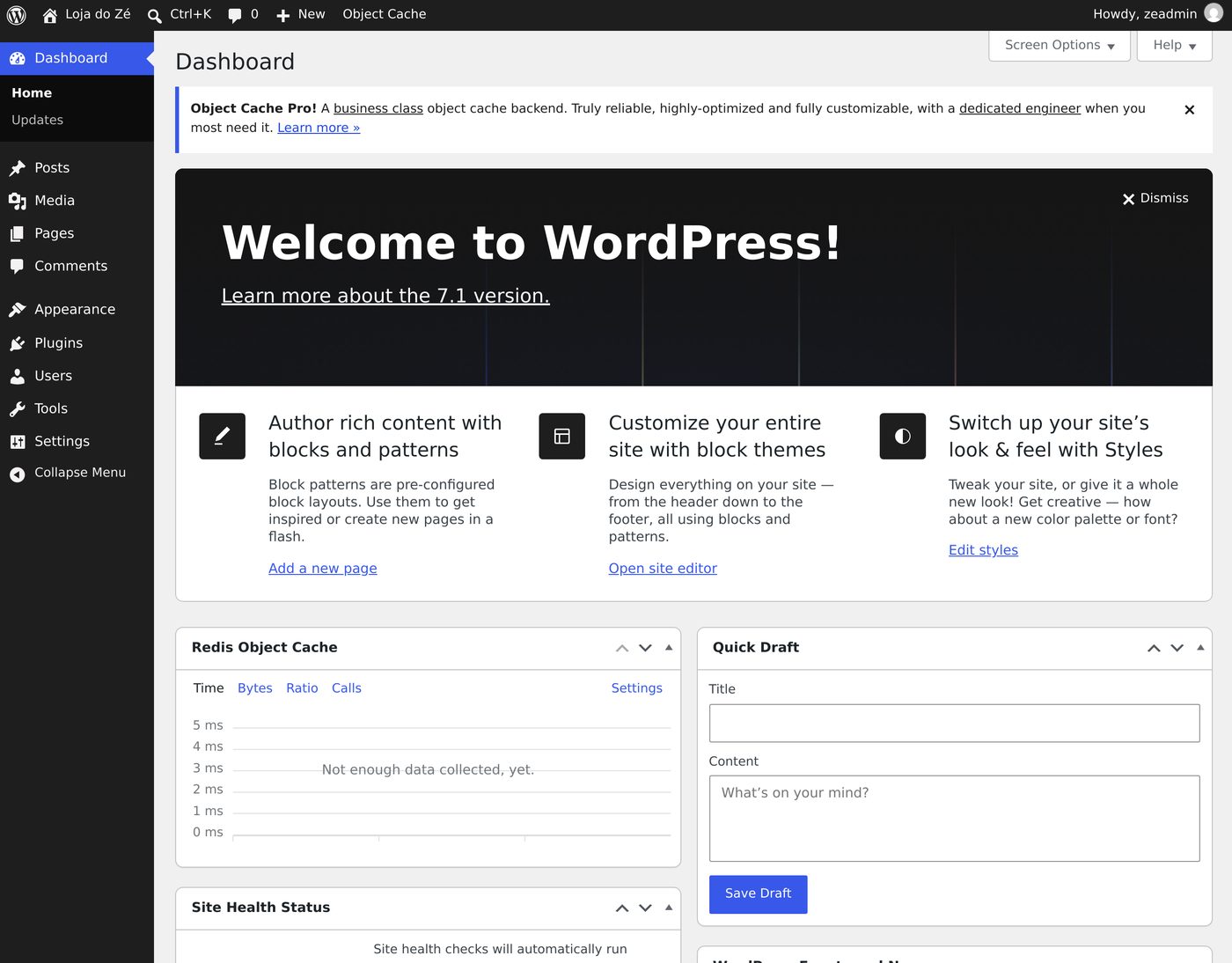
E o painel, com a conta já criada:
Quanto custa
Nada para nós durante o beta. A DigitalOcean cobra de você pelo droplet — a máquina de 2 vCPU e 4 GB usada aqui sai por cerca de US$ 24 por mês. Para um WordPress como este, o piso confortável é o droplet de US$ 12 com 2 GB: o stack inteiro, MySQL incluído, ocupa uns 850 MB — mais do que a máquina de US$ 6 tem. Essa conta é entre você e a DigitalOcean: nós não a vemos e não colocamos margem nela.
O que dá para fazer em seguida, sem sair daqui
Apontar um domínio seu, e o Buddy cuida do DNS e do certificado. Clonar o site para uma cópia de staging com subdomínio próprio. Pôr uma senha na frente dele enquanto não está pronto. Fazer backup num bucket do seu próprio projeto de cloud. Criar um cron. Dar a um colega um login só dele, em vez de compartilhar o root.
E se um dia quiser ir embora: o site é um projeto docker-compose comum em
/var/lib/buddy/apps/. Pare de usar o Buddy e ele continua rodando exatamente
como está.
Suba seu primeiro app — grátis durante o beta
Running this on your own cloud takes about ten minutes. Get started free